
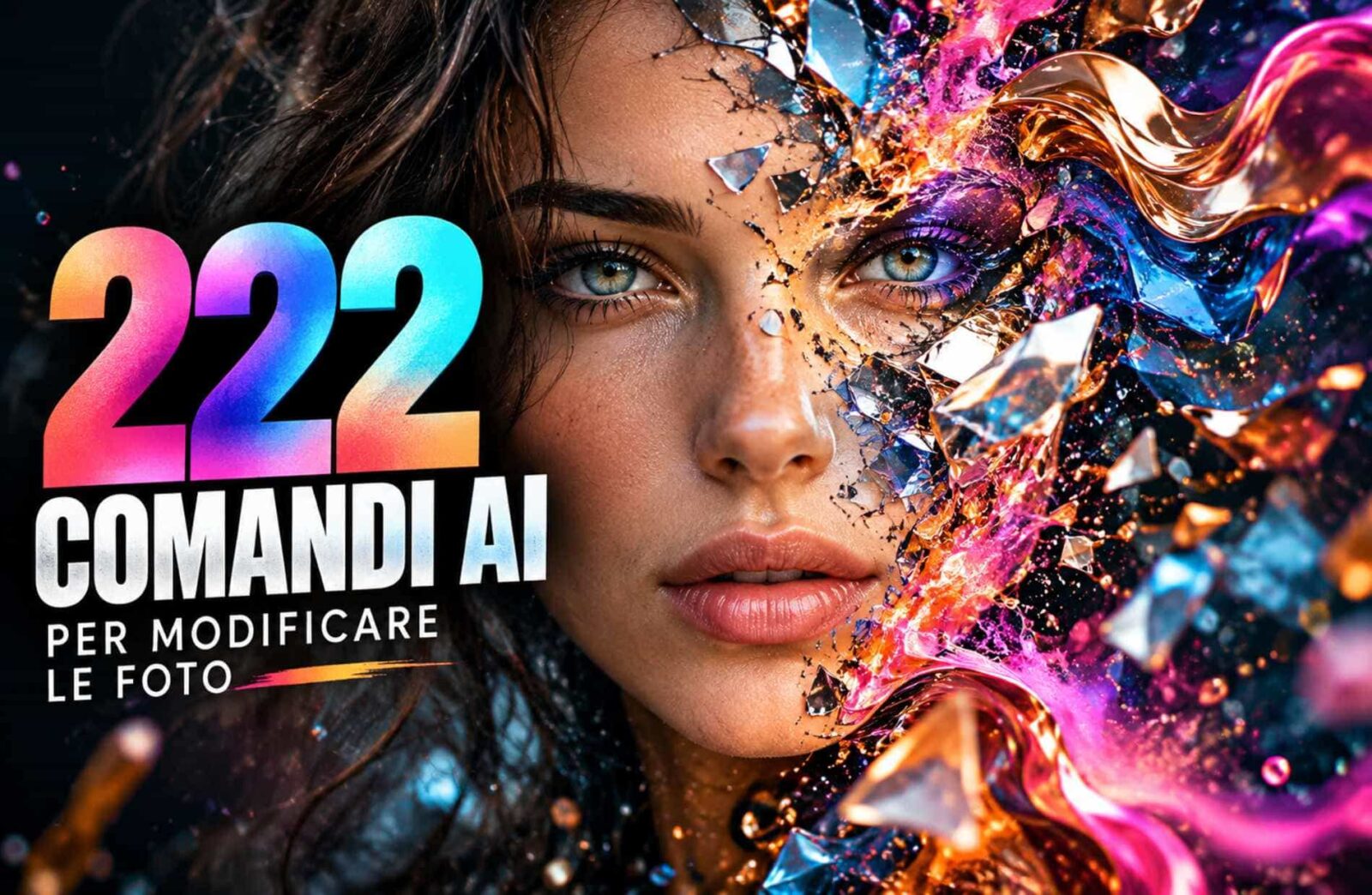
Dalle foto HD agli effetti cinematografici, fino alle tecniche avanzate: tutti i comandi da conoscere per trasformare le immagini con l’intelligenza artificiale.
Una fotografia sfocata da recuperare, un ritratto da rendere professionale, un piatto da valorizzare per Instagram o un’immagine da trasformare in uno scatto cinematografico. Fino a qualche anno fa, operazioni di questo tipo richiedevano software specializzati, competenze tecniche e parecchio tempo davanti al computer.
Oggi molte modifiche possono essere richieste semplicemente descrivendo il risultato desiderato. E a volte può bastare una parola.
Con ChatGPT e gli strumenti di intelligenza artificiale dedicati alle immagini, il fotoritocco diventa sempre più accessibile. Non è necessario conoscere ogni funzione di Photoshop per chiedere di migliorare la luce, modificare uno sfondo o creare un’atmosfera particolare. Ma come rendere queste richieste più veloci, immediate e facili da ricordare?
Una soluzione consiste nell’utilizzare brevi istruzioni precedute dal simbolo “/", come /enhance, /cinematic, /droneview o /foodporn.
Abbiamo raccolto 222 comandi AI per modificare foto con ChatGPT, organizzati in 14 categorie, con spiegazioni ed esempi pratici. Una guida da salvare tra i preferiti e consultare ogni volta che serve un’idea per trasformare una fotografia.
Cosa sono i comandi ChatGPT per modificare foto?
Prima di iniziare, una precisazione importante: i comandi preceduti dal simbolo / presenti in questa guida non sono funzioni ufficiali o scorciatoie native di ChatGPT. Sono abbreviazioni testuali suggerite, ispirate al linguaggio della fotografia, del cinema, della postproduzione e della computer grafica. Servono a comunicare rapidamente all’intelligenza artificiale quale intervento desideriamo ottenere.
Per esempio, /backgroundblur significa che vogliamo sfocare lo sfondo di una fotografia, mentre /goldenhour indica una luce calda simile a quella del tramonto. ChatGPT può interpretare queste parole come istruzioni, soprattutto se ne abbiamo definito il significato all’inizio della conversazione. Non si tratta quindi di formule magiche che attivano strumenti nascosti, ma di un metodo pratico per scrivere prompt fotografici più sintetici.
Come utilizzare i comandi AI su ChatGPT
Il procedimento è semplice: carica una fotografia nella conversazione e scrivi il comando corrispondente alla modifica desiderata.
Per esempio:
/enhance /sharpen /naturalhd
Con questa combinazione chiediamo di migliorare la qualità generale dell’immagine, aumentare la nitidezza e mantenere un risultato naturale.
Oppure:
/cinematic /tealorange /dramatic
In questo caso l’obiettivo è ottenere una fotografia dall’atmosfera cinematografica, con contrasti più intensi e una particolare colorazione.
Il vero vantaggio è poter combinare più comandi, creando istruzioni personalizzate per ogni fotografia.
Il prompt da copiare prima di iniziare
Per utilizzare questo metodo in modo più coerente, puoi iniziare una conversazione con ChatGPT incollando il seguente testo:
“Da questo momento interpreta le parole precedute dal simbolo / come istruzioni sintetiche per modificare le fotografie che ti invierò. Applica le trasformazioni richieste, combinando i comandi quando possibile. Mantieni realistici i dettagli e rispetta le caratteristiche originali dei soggetti. Non modificare volti, loghi, scritte o prodotti se non espressamente richiesto. Se un comando non può essere eseguito fedelmente, spiegami il limite.”
Una volta impostato questo metodo, puoi cominciare a sperimentare.
1. Migliorare la qualità delle foto: 13 comandi AI
Partiamo dalle richieste più frequenti: migliorare una fotografia poco nitida, recuperare uno scatto deteriorato, ridurre il rumore digitale o aumentare la definizione.
Ecco i comandi da utilizzare:
/enhance – Migliora complessivamente la qualità dell’immagine./hd – Aumenta la definizione percepita./ultrahd – Richiede una resa ad altissima definizione./upscale – Richiede un aumento della risoluzione./upscale4x – Richiede un ingrandimento di quattro volte./sharpen – Migliora la nitidezza./deblur – Riduce la sfocatura./denoise – Riduce il rumore digitale./restore – Richiede il recupero di fotografie deteriorate./superresolution – Ricostruisce dettagli visivi plausibili./detailboost – Esalta texture e piccoli dettagli./clarity – Aumenta la chiarezza e il microcontrasto./naturalhd – Migliora la qualità mantenendo un aspetto naturale.
Combinazione consigliata: /enhance /deblur /naturalhd
Attenzione: l’intelligenza artificiale può ricostruire dettagli credibili, ma non sempre recuperare fedelmente informazioni che mancano nell’immagine originale.
2. Effetti cinematografici e color grading: 20 comandi AI
Vuoi trasformare una semplice fotografia in un’immagine che sembri uscita da un film? Il color grading permette di modificare colori, contrasti e tonalità per creare atmosfere particolari.
/cinematic – Applica un’estetica cinematografica./cinematichdr – Combina look cinematografico e ampia gamma dinamica./colorgrade – Richiede una correzione colore professionale./tealorange – Introduce tonalità blu petrolio e arancione./hollywood – Richiama il color grading del cinema hollywoodiano./filmlook – Simula la resa della pellicola./kodak – Richiama le tonalità delle pellicole Kodak./fuji – Richiama le tonalità delle pellicole Fujifilm./moody – Crea un’atmosfera scura e suggestiva./dramatic – Accentua contrasti e intensità visiva./warmtones – Introduce colori caldi./cooltones – Introduce colori freddi./pastel – Utilizza tonalità pastello./vibrant – Intensifica i colori./desaturated – Riduce la saturazione./matte – Crea una finitura opaca./vintage – Introduce un’estetica rétro./editorial – Richiama la fotografia da rivista./fineart – Conferisce un’impronta artistica./blockbuster – Simula l’estetica delle grandi produzioni cinematografiche.
Combinazione consigliata: /cinematic /tealorange /filmgrain
3. Illuminazione, esposizione e atmosfera: 18 comandi AI
La luce può cambiare completamente il carattere di una fotografia. Una scena anonima può diventare suggestiva semplicemente modificando la direzione dell’illuminazione o la temperatura dei colori.
/relight – Modifica l’illuminazione./goldenhour – Simula la luce calda del tramonto./bluehour – Riproduce il crepuscolo./softlight – Introduce un’illuminazione morbida./hardlight – Crea una luce dura e contrastata./studio – Simula un’illuminazione da studio./softbox – Riproduce una luce diffusa./backlight – Introduce un controluce./rimlight – Illumina i contorni del soggetto./lowkey – Crea un’immagine scura con luci selettive./highkey – Produce una fotografia luminosa./neonlight – Aggiunge luci al neon./sunflare – Simula riflessi di luce solare./volumetriclight – Crea raggi luminosi volumetrici./spotlight – Illumina selettivamente il soggetto./nightmode – Simula un’ambientazione notturna./daytonight – Trasforma visivamente il giorno in notte./hdr – Migliora la gamma dinamica percepita.
Combinazione consigliata: /goldenhour /softlight /warmtones
4. Ritratti e fotografie di persone: 18 comandi AI
La fotografia di ritratto richiede particolare attenzione. L’obiettivo dovrebbe essere valorizzare la persona senza alterarne eccessivamente i lineamenti.
/portrait – Ottimizza il ritratto./beautyretouch – Applica un ritocco estetico./skinretouch – Uniforma l’aspetto della pelle./naturalskin – Mantiene una texture realistica./eyeenhance – Valorizza gli occhi./teethwhitening – Schiarisce i denti./hairenhance – Migliora i dettagli dei capelli./facepreserve – Richiede di conservare i lineamenti./headshot – Crea un ritratto professionale./corporateportrait – Simula un ritratto aziendale./fashionportrait – Introduce uno stile fashion./magazinecover – Richiama una copertina editoriale./glamour – Applica un’estetica glamour./blackwhiteportrait – Trasforma il ritratto in bianco e nero./dramaticportrait – Introduce un’illuminazione drammatica./backgroundblur – Sfoca lo sfondo./bokeh – Simula uno sfocato ottico./portrait85mm – Richiama la resa di un obiettivo da 85 mm.
Combinazione consigliata: /portrait /facepreserve /naturalskin /softbox
5. Food photography: 19 comandi AI per fotografare il cibo
La fotografia gastronomica è fondamentale per ristoranti, chef, aziende alimentari e content creator. Un piatto deve apparire invitante, ma soprattutto credibile.
/foodporn – Esalta l’aspetto appetitoso./foodhd – Migliora texture e definizione./foodcommercial – Crea uno stile pubblicitario./foodeditorial – Richiama una rivista gastronomica./foodnatural – Migliora il piatto mantenendolo realistico./foodmoody – Introduce luci scure e ricercate./foodbright – Crea una fotografia luminosa./foodrustic – Simula un’atmosfera rustica./foodluxury – Richiama l’alta ristorazione./foodmacro – Valorizza i dettagli ravvicinati./crispy – Esalta la croccantezza visiva./creamy – Valorizza le consistenze cremose./steam – Aggiunge vapore./freshfood – Intensifica la percezione di freschezza./tableenhance – Migliora la superficie del tavolo./foodbackground – Ricrea uno sfondo gastronomico./restaurantlight – Simula la luce di un ristorante./menuphoto – Ottimizza la fotografia per un menu./deliveryphoto – Adatta lo scatto al food delivery.
Combinazione consigliata: /foodporn /foodnatural /restaurantlight /backgroundblur
Per le immagini commerciali è importante verificare che ingredienti, quantità e presentazione corrispondano al prodotto reale.
6. Inquadrature e prospettive: 19 comandi AI
Hai mai pensato di trasformare una fotografia scattata frontalmente in una ripresa dall’alto? Con l’intelligenza artificiale puoi richiedere nuove prospettive e simulazioni ottiche.
/droneview – Simula una ripresa con drone./topview – Crea una vista dall’alto./birdseye – Simula una prospettiva a volo d’uccello./aerial – Riproduce una vista aerea./wideangle – Simula un grandangolo./ultrawide – Richiede una prospettiva ultragrandangolare./fisheye – Introduce una distorsione fisheye./macro – Simula una fotografia ravvicinata./closeup – Crea un primo piano./extremecloseup – Simula un primissimo piano./lowangle – Richiede una prospettiva dal basso./highangle – Richiede una prospettiva dall’alto./sideview – Simula una vista laterale./frontview – Simula una vista frontale./isometric – Crea una prospettiva isometrica./tiltshift – Introduce un effetto miniatura./depthoffield – Riduce la profondità di campo./telephoto – Simula la compressione prospettica./perspectivefix – Corregge la prospettiva.
Combinazione consigliata: /droneview /aerial /goldenhour
Attenzione: cambiare radicalmente il punto di vista può richiedere la generazione di elementi non presenti nella fotografia originale.
7. Eliminare sfondi, persone e oggetti: 16 comandi AI
Uno degli utilizzi più pratici dell’intelligenza artificiale riguarda la possibilità di eliminare elementi indesiderati, pulire gli sfondi e modificare la composizione.
/removebg – Rimuove lo sfondo./replacebg – Sostituisce lo sfondo./blurbackground – Sfoca lo sfondo./cleanbackground – Pulisce lo sfondo./removeobject – Elimina un oggetto./addobject – Aggiunge un elemento./removepeople – Rimuove persone./outpaint – Estende l’immagine oltre i bordi./reframe – Modifica l’inquadratura./centerobject – Centra il soggetto./straighten – Raddrizza la fotografia./skyreplace – Sostituisce il cielo./reflection – Aggiunge o migliora riflessi./shadowfix – Corregge le ombre./removeglare – Riduce riflessi indesiderati./cleanup – Elimina imperfezioni.
Combinazione consigliata: /removeobject /cleanup /preserveoriginal
8. Trasformazioni artistiche: 23 comandi AI
Dalla pittura a olio ai fumetti, fino alle atmosfere cyberpunk: una fotografia può diventare il punto di partenza per un progetto creativo completamente diverso.
/watercolor – Simula un acquerello./oilpainting – Trasforma la foto in dipinto a olio./impressionist – Richiama l’impressionismo./expressionist – Richiama l’espressionismo./popart – Applica uno stile pop art./comic – Trasforma la foto in fumetto./cartoon – Crea un’illustrazione cartoon./anime – Richiama l’animazione giapponese./manga – Applica uno stile manga./pixarstyle – Richiama l’animazione 3D stilizzata./claystyle – Simula la plastilina./pencilsketch – Crea un disegno a matita./charcoal – Simula il carboncino./inkdrawing – Crea un disegno a inchiostro./graffiti – Richiama la street art./surreal – Introduce elementi surrealisti./cyberpunk – Applica un’estetica cyberpunk./steampunk – Applica uno stile steampunk./noir – Richiama il cinema noir./retro80s – Simula l’estetica anni Ottanta./retro90s – Simula l’estetica anni Novanta./polaroid – Richiama una fotografia istantanea./analogfilm – Simula la pellicola analogica.
Combinazione consigliata: /watercolor /pastel /fineart
9. Fotografia pubblicitaria ed e-commerce: 14 comandi AI
Per chi vende prodotti online, la fotografia rappresenta uno degli strumenti principali per attirare l’attenzione e comunicare il valore di ciò che propone.
/productshot – Crea una fotografia professionale del prodotto./ecommerce – Ottimizza per una scheda prodotto./packshot – Isola il prodotto./whitebackground – Applica uno sfondo bianco./luxuryproduct – Introduce un’estetica premium./commercial – Richiama una fotografia commerciale./advertising – Simula una creatività pubblicitaria./producthero – Crea un’immagine hero./floatingproduct – Simula un prodotto sospeso./splash – Aggiunge schizzi di liquido./studio360 – Richiama una fotografia in studio./productlifestyle – Ambientazione del prodotto./productshadow – Aggiunge un’ombra realistica./brandcolors – Utilizza i colori del marchio.
Combinazione consigliata: /productshot /whitebackground /studio /productlock
10. Architettura, interni e paesaggi: 14 comandi AI
Questi comandi possono essere utilizzati per fotografie di hotel, ristoranti, abitazioni, uffici, edifici e paesaggi naturali.
/architecture – Ottimizza la fotografia architettonica./interior – Migliora gli interni./realestate – Richiama la fotografia immobiliare./verticalfix – Corregge le linee verticali./roombright – Illumina gli ambienti./declutter – Rimuove elementi di disordine./homestaging – Simula un arredamento virtuale./sunnyday – Ricrea una giornata soleggiata./rainyday – Simula la pioggia./snow – Aggiunge neve./fog – Introduce nebbia./landscape – Ottimizza i paesaggi./natureenhance – Valorizza i colori naturali./sunset – Simula il tramonto.
Combinazione consigliata: /interior /roombright /verticalfix
11. Bianco e nero e restauro fotografico: 10 comandi AI
Le fotografie d’epoca possono essere migliorate, restaurate o reinterpretate attraverso effetti ispirati alla fotografia analogica.
/blackwhite – Converte in bianco e nero./monochrome – Applica un look monocromatico./highcontrastbw – Crea un bianco e nero contrastato./filmgrain – Aggiunge grana fotografica./sepia – Applica tonalità seppia./oldphoto – Simula una fotografia antica./restoreoldphoto – Richiede un restauro fotografico./colorize – Colora una foto in bianco e nero./scratchremove – Riduce graffi e segni./fadedrestore – Recupera colori sbiaditi.
Combinazione consigliata: /restoreoldphoto /scratchremove /sharpen
12. Formati Instagram, Facebook e contenuti social: 16 comandi AI
La fotografia perfetta per un sito web non è necessariamente quella giusta per Instagram. Formato, proporzioni e composizione devono essere adattati al canale di pubblicazione.
/instagram4x5 – Richiede un formato verticale 4:5./story9x16 – Richiede un formato Stories./reelcover – Crea una copertina Reel./square1x1 – Richiede un formato quadrato./landscape16x9 – Richiede un formato orizzontale 16:9./facebookcover – Richiama una copertina Facebook./youtubethumbnail – Crea una miniatura YouTube./webhero – Crea un’immagine di apertura per sito./articlecover – Richiama una copertina editoriale./splitimage – Affianca due immagini./diptych – Crea un dittico./triptych – Crea un trittico./collage – Combina più fotografie./addtext – Aggiunge testo./textremove – Rimuove testo./safearea – Rispetta le aree sicure della composizione.
Combinazione consigliata: /reelcover /cinematic /safearea
13. Conservare l’immagine originale: 5 comandi AI
Non sempre vogliamo trasformare radicalmente una fotografia. Spesso l’obiettivo è semplicemente migliorarla, senza modificare il volto di una persona, il packaging di un prodotto o gli elementi della scena.
/preserveoriginal – Richiede di mantenere la composizione originale./noaiartifacts – Chiede di evitare dettagli artificiali./identitylock – Richiede di preservare l’identità della persona./productlock – Richiede di conservare packaging, loghi e scritte./exactdimensions – Richiede dimensioni precise in pixel.
Combinazione consigliata: /enhance /preserveoriginal /noaiartifacts
Questi comandi aiutano a comunicare i vincoli da rispettare, ma non garantiscono che l’intelligenza artificiale mantenga ogni dettaglio perfettamente invariato.
14. I 17 comandi AI avanzati che pochi conoscono
Arriviamo alla sezione più tecnica della guida. Queste istruzioni sono ispirate a procedimenti realmente utilizzati nella fotografia professionale, nella postproduzione cinematografica e nella computer grafica.
Non sono funzioni nascoste di ChatGPT, ma termini specialistici che possono aiutare a descrivere risultati visivi più sofisticati.
/frequencyseparation – Richiede un ritocco della pelle ispirato alla separazione delle frequenze./dodgeandburn – Schiarisce e scurisce selettivamente alcune aree./focusstacking – Simula una nitidezza estesa su più piani./anamorphic – Richiama le ottiche cinematografiche anamorfiche./crossprocessing – Simula lo sviluppo incrociato delle pellicole./orthographic – Richiede una proiezione senza convergenza prospettica./chromaticaberration – Introduce aberrazioni cromatiche./subsurfacedetail – Migliora la resa percepita dei materiali semitrasparenti./microcontrast – Valorizza i contrasti locali./lightwrap – Integra la luce dello sfondo sui contorni del soggetto./parallaxdepth – Simula una maggiore separazione dei piani./halation – Riproduce aloni luminosi tipici di alcune pellicole./brenizermethod – Simula una panoramica con profondità di campo ridotta./polarizer – Richiama gli effetti di un filtro polarizzatore./colorchecker – Richiede una resa cromatica neutra e coerente./edgeaware – Richiede modifiche attente ai bordi degli oggetti./texturepreserve – Richiede di conservare le texture originali.
Combinazione consigliata: /anamorphic /halation /cinematic /filmgrain
Alcuni di questi termini descrivono processi che, nella fotografia tradizionale, richiedono strumenti specifici. ChatGPT può simularne l’effetto visivo, ma non necessariamente eseguire la stessa procedura tecnica.
Le 10 migliori combinazioni di comandi ChatGPT da copiare
Dopo aver scoperto tutti i 222 comandi, vediamo alcune combinazioni particolarmente utili per ottenere risultati differenti.
1. Migliorare una fotografia senza stravolgerla
/enhance /naturalhd /sharpen /preserveoriginal
2. Creare una fotografia cinematografica
/cinematichdr /tealorange /dramatic /filmgrain
3. Realizzare un ritratto professionale
/portrait /facepreserve /naturalskin /softbox
4. Valorizzare una fotografia food
/foodporn /foodnatural /restaurantlight /microcontrast
5. Simulare una ripresa con drone
/droneview /aerial /goldenhour /cinematic
6. Preparare una fotografia per un e-commerce
/productshot /whitebackground /studio /productlock
7. Restaurare una vecchia fotografia
/restoreoldphoto /scratchremove /denoise /sharpen
8. Creare una copertina per Instagram Reel
/reelcover /editorial /safearea /addtext
9. Migliorare una fotografia architettonica
/architecture /verticalfix /roombright /naturalhd
10. Ottenere un look cinematografico avanzato
/anamorphic /halation /cinematic /filmgrain
Come ottenere risultati migliori con i prompt fotografici
Conoscere i comandi è utile, ma per ottenere risultati convincenti bisogna anche imparare a descrivere ciò che non vogliamo modificare.
Per esempio, invece di utilizzare soltanto /foodporn /hd, possiamo scrivere:
“Migliora questa fotografia utilizzando /foodporn /naturalhd /restaurantlight. Mantieni esattamente gli ingredienti, la forma del piatto e la composizione originale. Non aggiungere elementi, non modificare il cibo e non creare dettagli artificiali.”
In questo modo l’intelligenza artificiale riceve indicazioni sia sull’effetto desiderato sia sui limiti dell’intervento.
Lo stesso principio vale per i ritratti, le fotografie di prodotti e le immagini destinate alla pubblicità.
Più la richiesta è chiara, maggiori sono le possibilità di ottenere un risultato vicino alle aspettative.
ChatGPT può davvero modificare qualsiasi fotografia?
Le possibilità offerte dall’intelligenza artificiale sono ampie, ma esistono limiti importanti.
Un volto completamente sfocato potrebbe essere ricostruito in maniera plausibile senza corrispondere perfettamente alla persona originale. Una confezione commerciale potrebbe presentare scritte alterate. Una nuova prospettiva potrebbe richiedere l’invenzione di parti della scena che non erano visibili.
Anche i comandi dedicati alla conservazione dei dettagli, come /identitylock, /facepreserve e /productlock, non costituiscono garanzie assolute.
Per questo motivo, soprattutto quando le immagini vengono utilizzate professionalmente, il controllo umano rimane fondamentale.
Un’attenzione ancora maggiore è necessaria per le fotografie giornalistiche e documentarie: modificare elementi sostanziali di una scena può comprometterne l’autenticità.
Domande frequenti sui comandi AI per modificare foto
Esistono davvero 222 comandi ufficiali per ChatGPT?
No. I 222 comandi di questa guida sono abbreviazioni testuali suggerite, non un elenco ufficiale di funzioni di ChatGPT. Servono a formulare richieste fotografiche più velocemente.
Qual è il comando migliore per migliorare una fotografia?
Dipende dal problema. /enhance è una richiesta generica, /deblur riguarda la sfocatura, /denoise il rumore digitale e /naturalhd indica la preferenza per un risultato naturale.
Quale comando permette di modificare una foto senza cambiare il volto?
Puoi utilizzare /facepreserve oppure /identitylock, accompagnandoli con una richiesta esplicita di mantenere invariati i lineamenti. Il risultato deve comunque essere verificato.
Come creare una fotografia cinematografica con ChatGPT?
Una combinazione interessante è /cinematic /tealorange /dramatic /filmgrain.
Posso combinare più comandi contemporaneamente?
Sì. È possibile utilizzare più istruzioni nella stessa richiesta, purché descrivano risultati compatibili tra loro.
Come ottenere una foto in 4K con ChatGPT?
Puoi richiedere un miglioramento tramite /upscale o /ultrahd, specificando le dimensioni desiderate. Per ottenere un file esattamente in 4K potrebbe essere necessario un successivo passaggio tecnico di ridimensionamento o upscaling.
Quale comando serve per eliminare lo sfondo?
Il comando suggerito è /removebg. Per sostituire lo sfondo con uno differente puoi utilizzare /replacebg.
Come modificare una fotografia per Instagram?
Puoi combinare comandi dedicati alla qualità e al formato, per esempio /enhance /instagram4x5 /safearea.
I comandi funzionano anche con altri strumenti di intelligenza artificiale?
Molti termini possono essere utilizzati anche nei prompt di altri strumenti AI dedicati alle immagini. Tuttavia, ogni piattaforma interpreta le istruzioni secondo le proprie caratteristiche e limitazioni.
Modificare foto con ChatGPT: 222 comandi per dare spazio alla creatività
L’intelligenza artificiale sta cambiando il modo in cui realizziamo e modifichiamo le immagini. Non soltanto perché permette di ottenere trasformazioni complesse, ma soprattutto perché rende più immediato il rapporto tra un’idea e la sua realizzazione.
I 222 comandi AI raccolti in questa guida rappresentano un vocabolario pratico da cui partire per migliorare fotografie, sperimentare effetti artistici, creare contenuti social e affrontare attività di postproduzione.
Non è necessario utilizzarli tutti. Spesso bastano due o tre istruzioni ben scelte per descrivere il risultato desiderato. Il consiglio è semplice: salva questa guida, prova le combinazioni che ti incuriosiscono e sperimenta sulle tue fotografie. Perché l’intelligenza artificiale può mettere a disposizione nuovi strumenti, ma la creatività resta nelle mani di chi li utilizza.
Articolo di Andrea Alessandrini Gentili